流程图
TIP
主要用于维护数据交互接口流程图及相关节点配置
新增流程图
- 系统界面
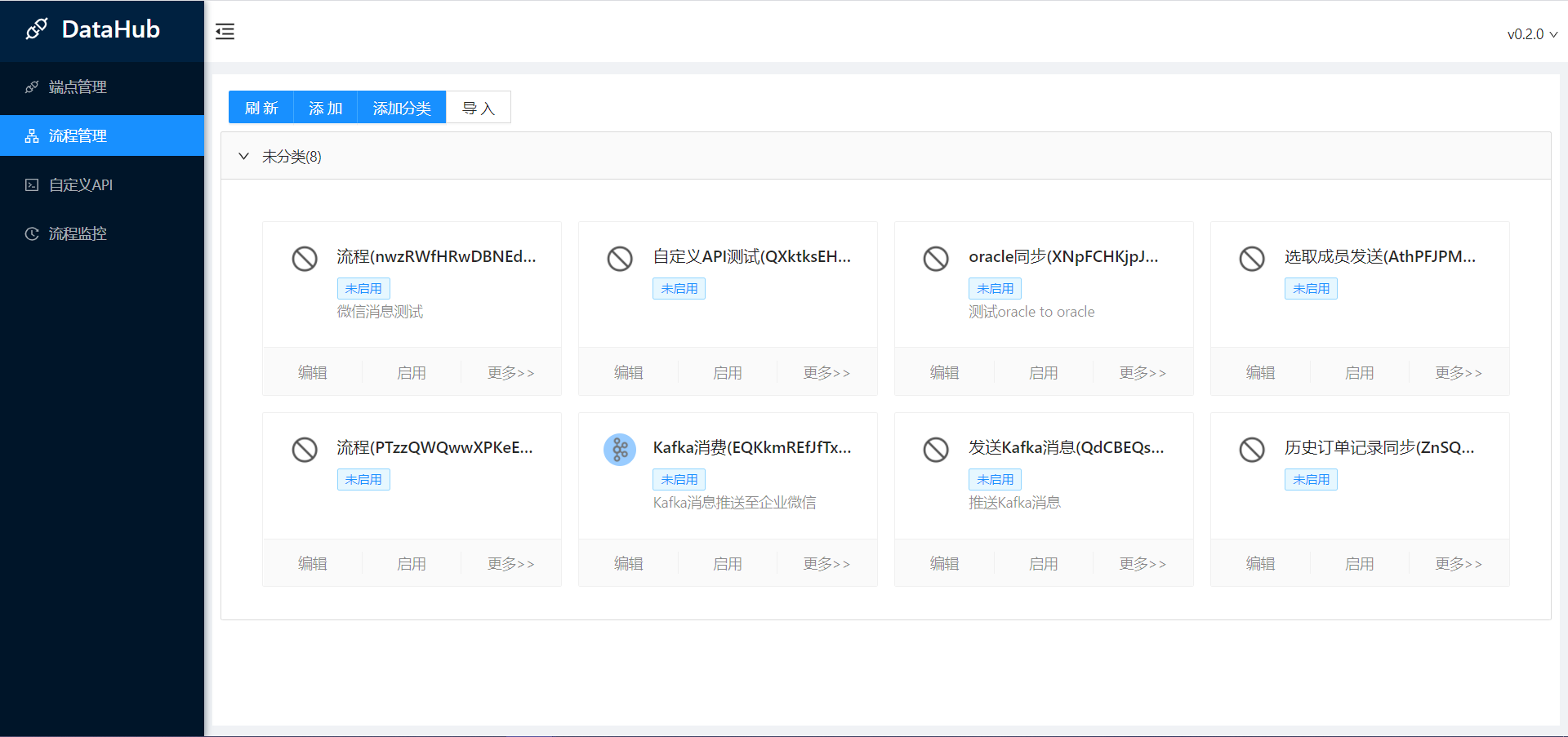
- 操作说明
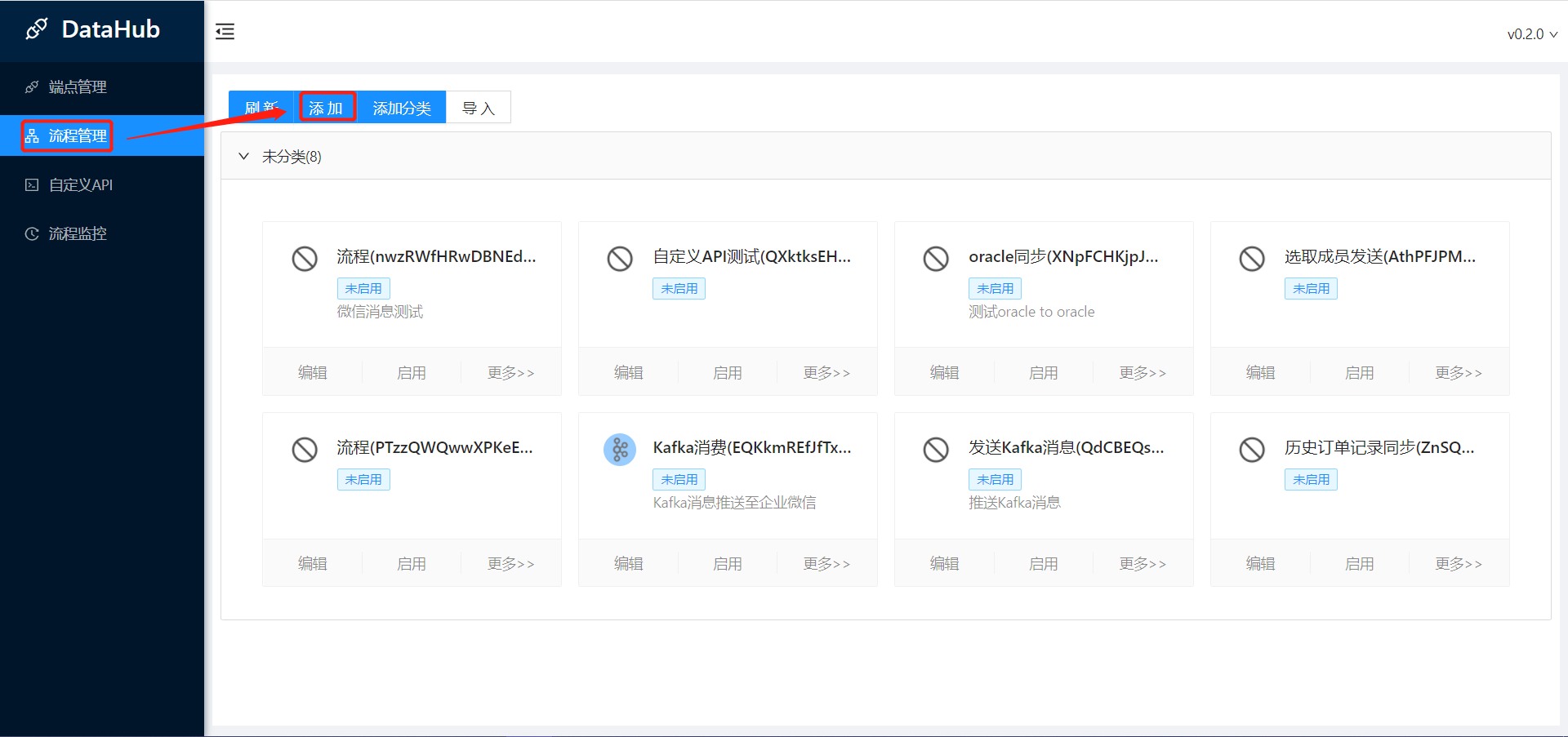 进入流程图中,点击添加
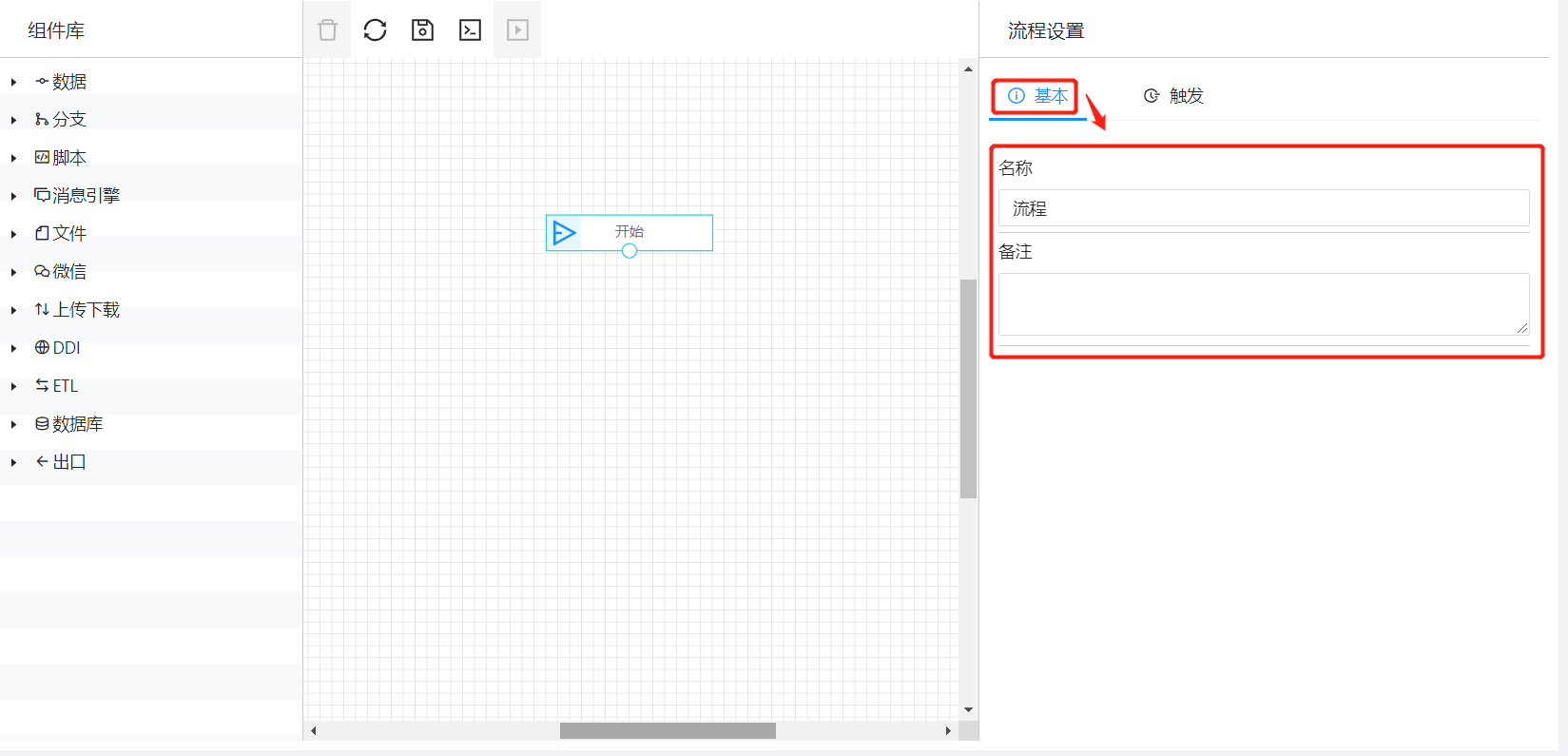 点击基本,可填写该流程图的名称、备注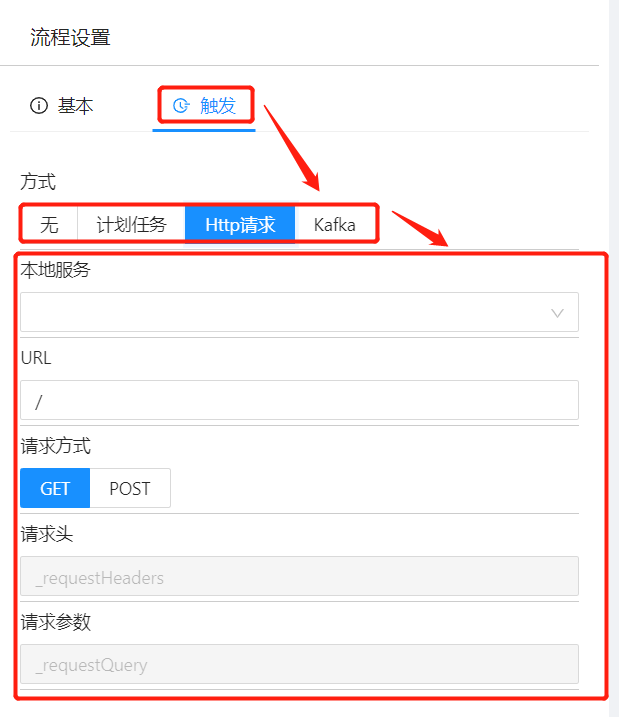
点击触发,可维护该流程图触发方式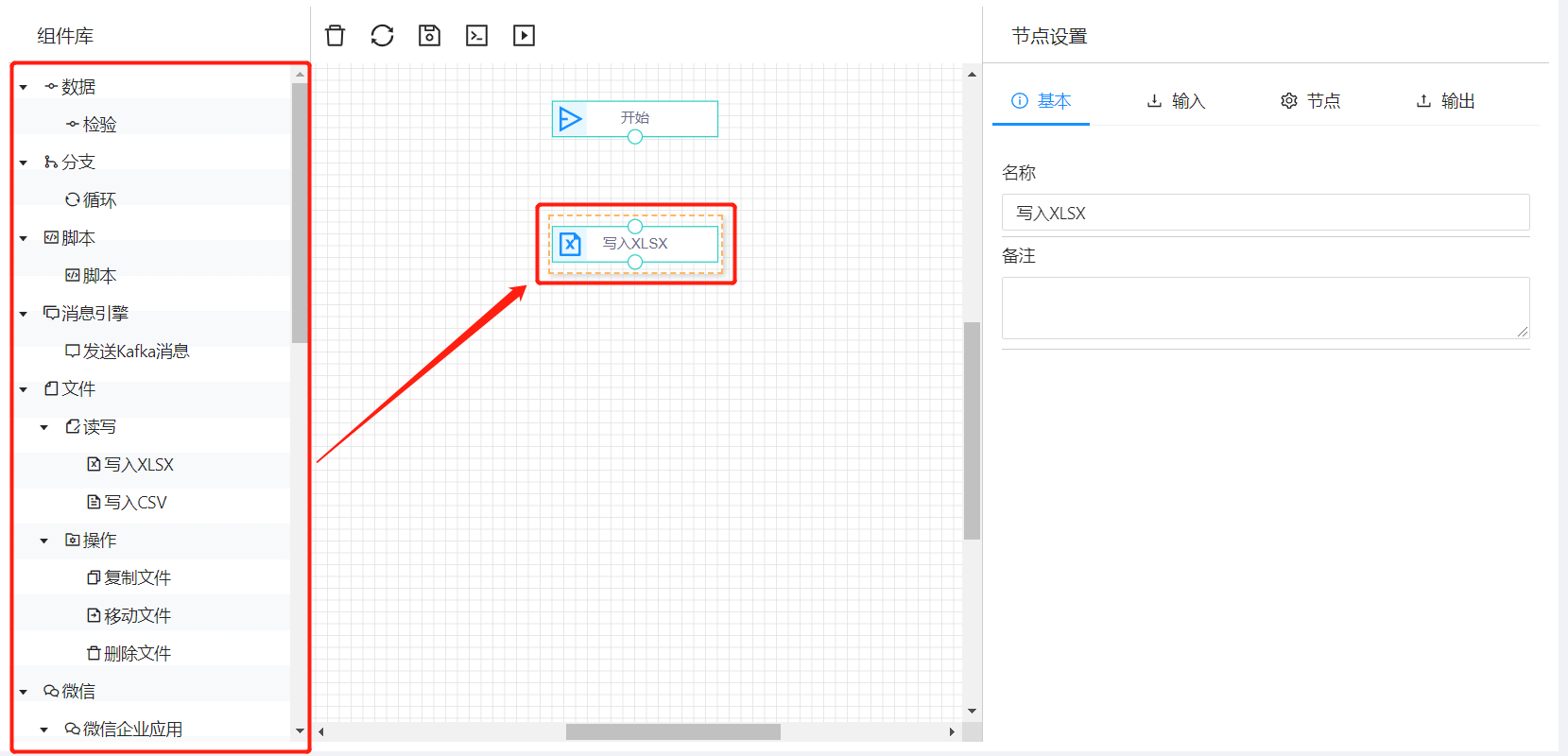 从组件库中拖拽需要的节点到网格中
 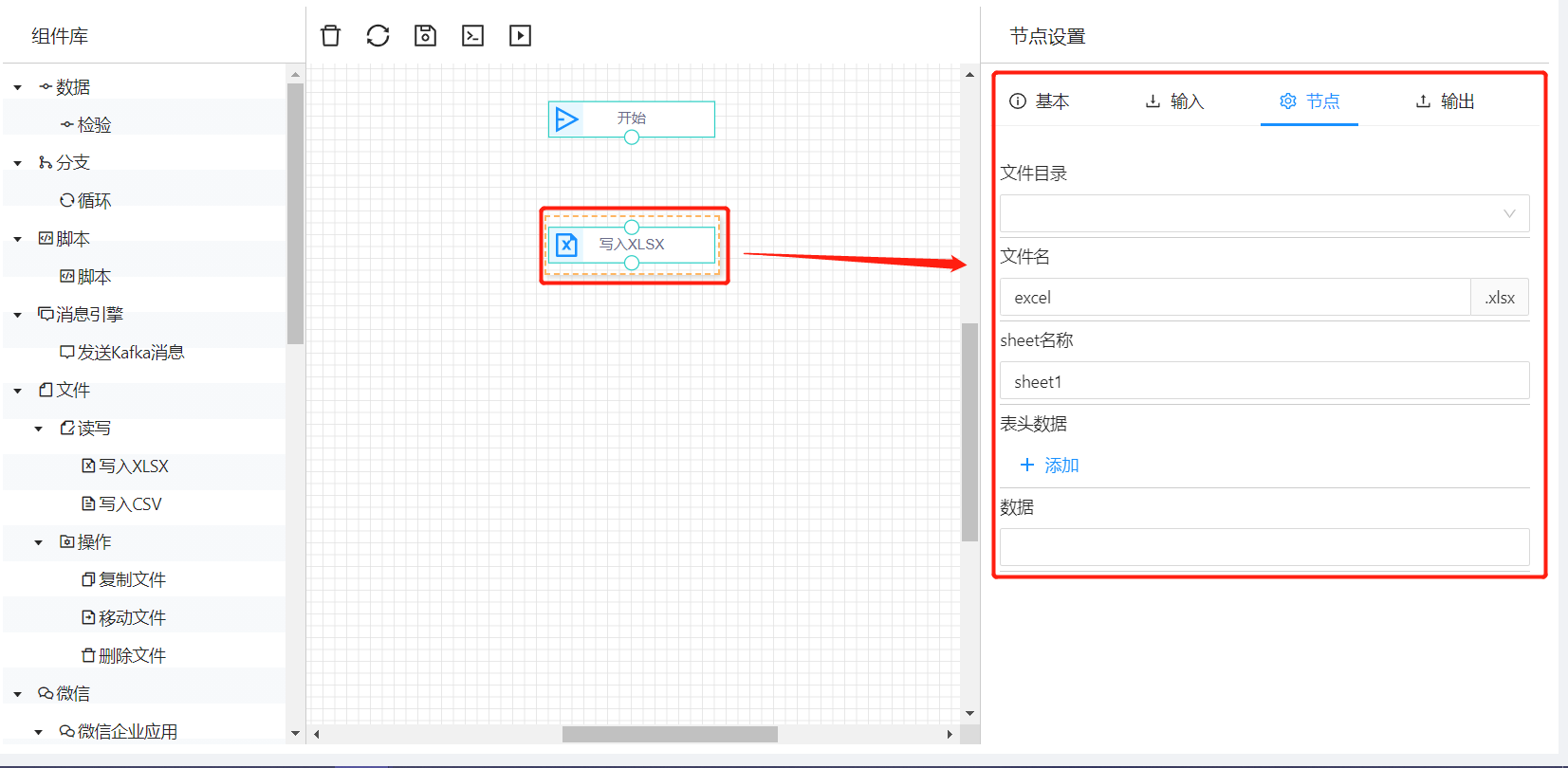 点击所需节点,右边可配置该节点的相关节点配置
 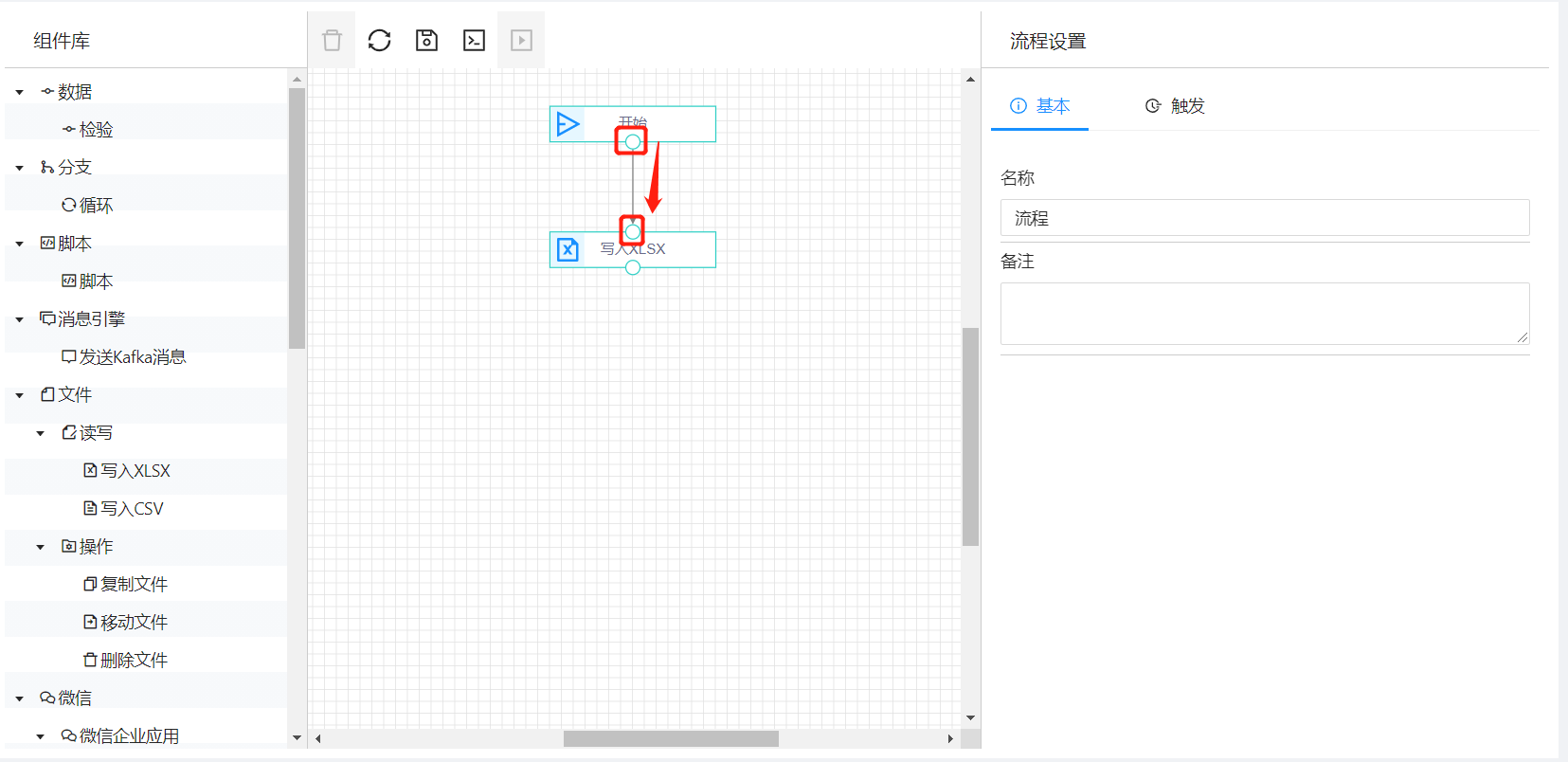 将鼠标放在节点下方的圆点上按住鼠标拖拽到目标节点上方的圆点上放开鼠标,完成连线
 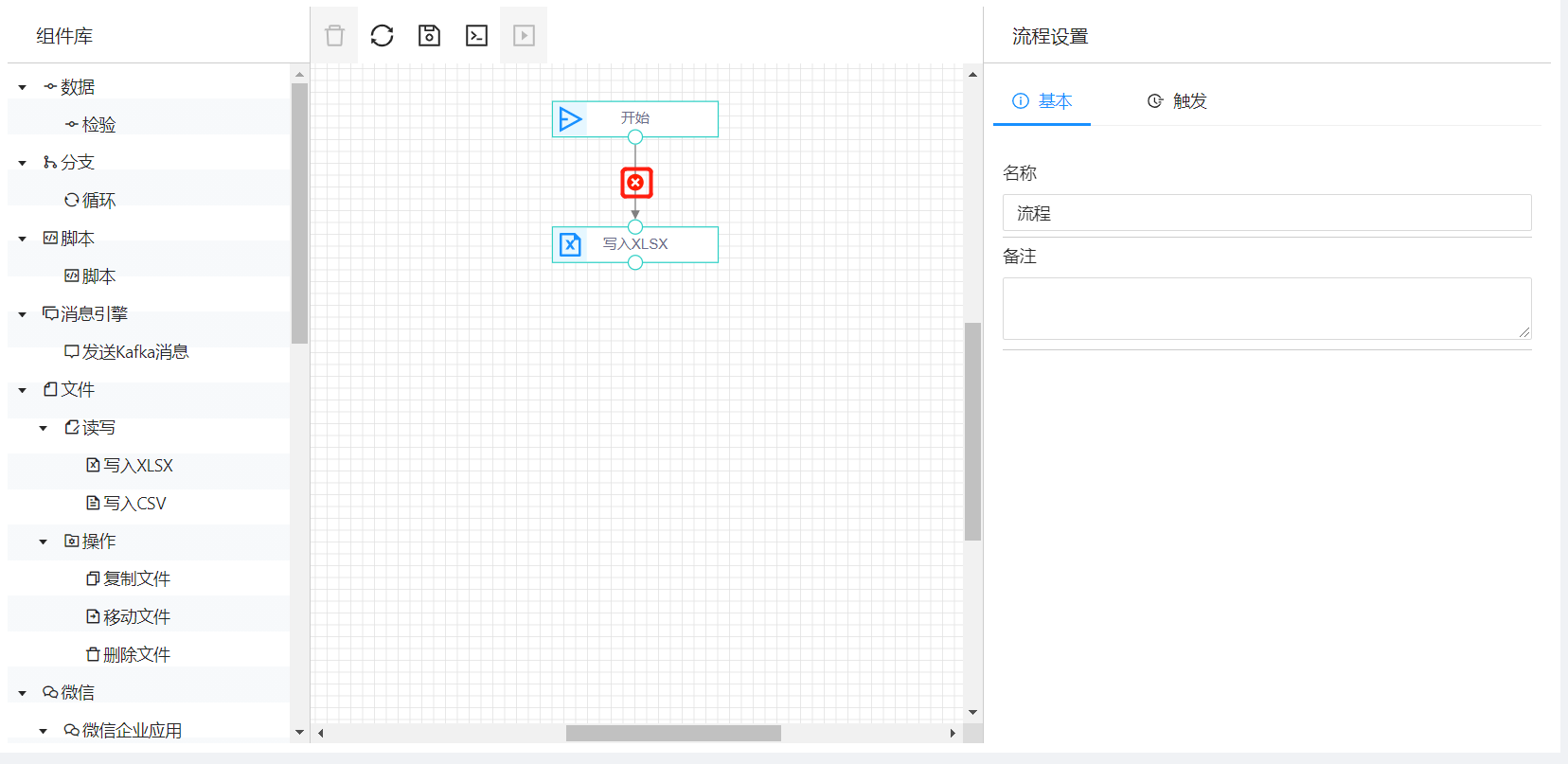 将鼠标放在线条上面,可点击
 ,删除该线条
 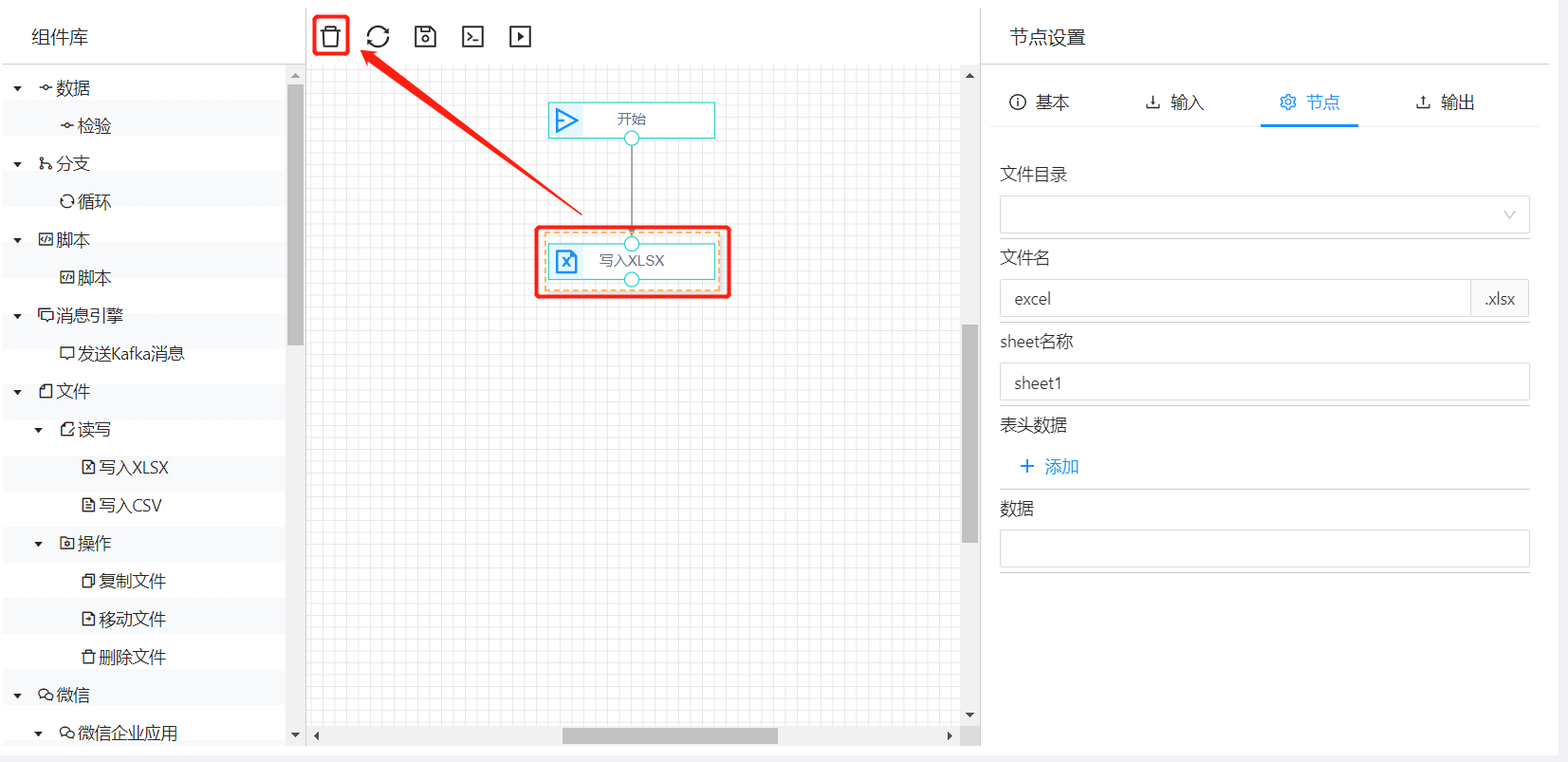 点击所需节点,点击,删除该节点
 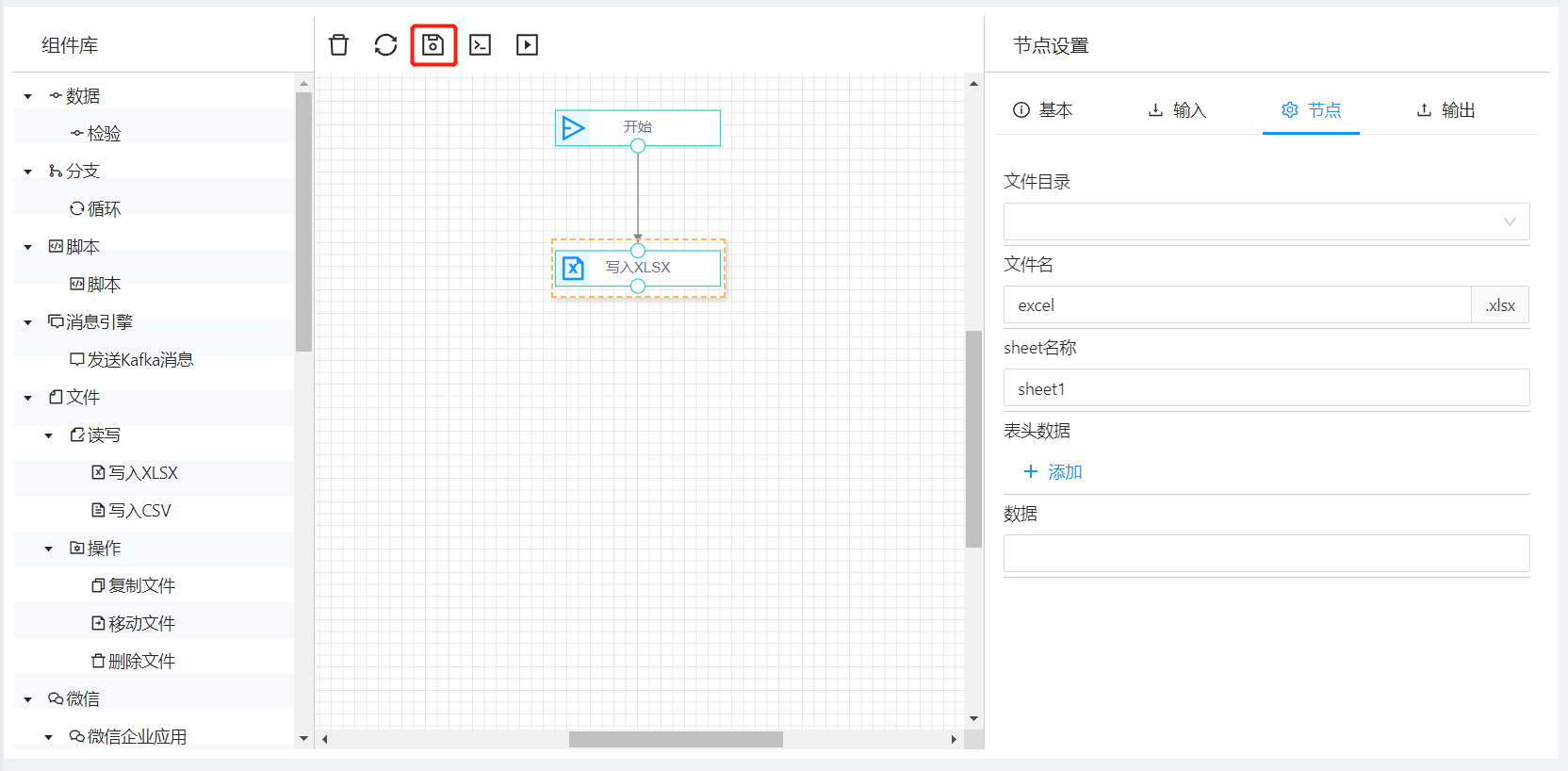 流程图配置完成,可点击
 保存该流程图
测试流程节点
- 系统界面
- 操作说明
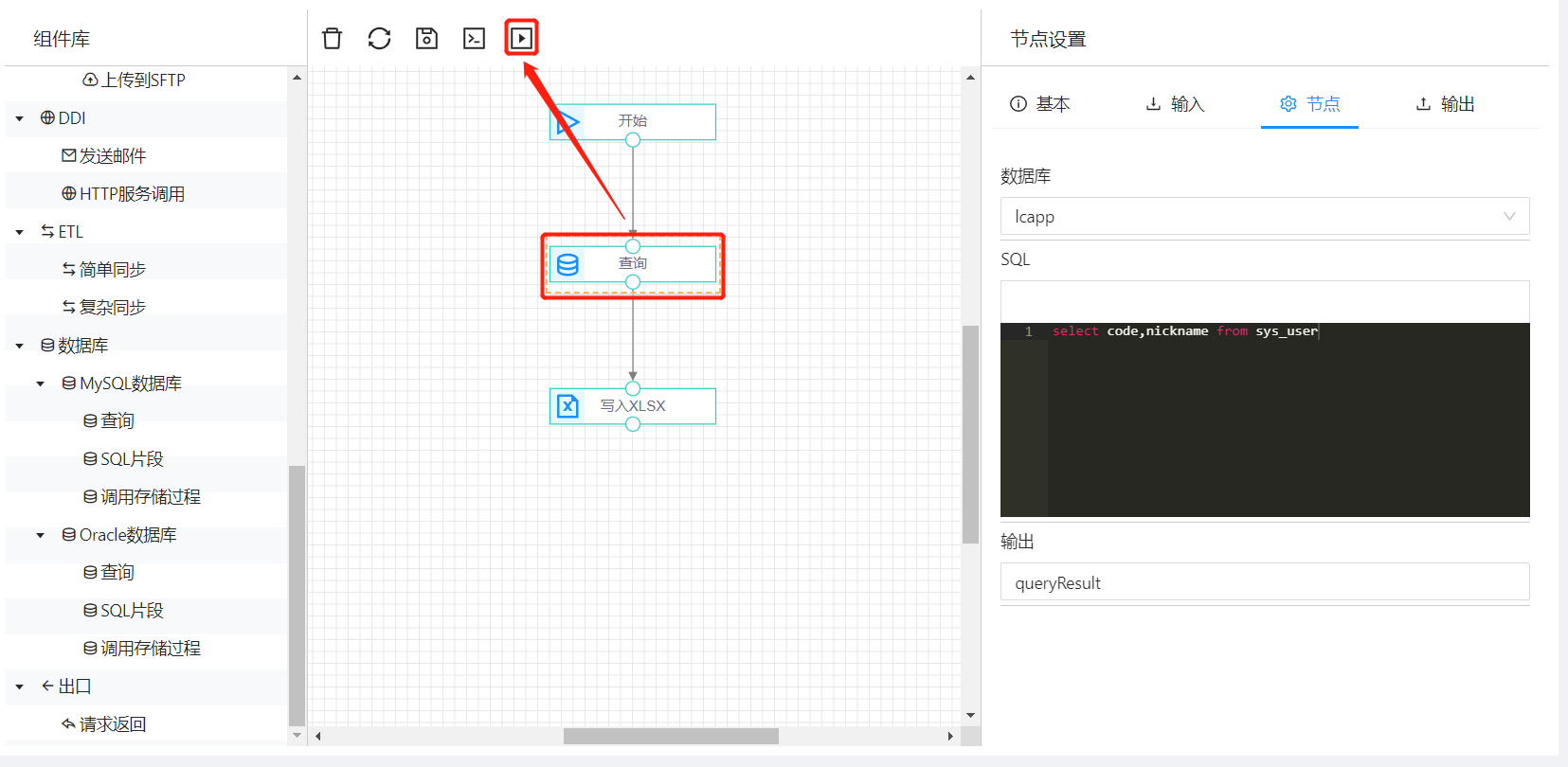
可选中一个节点,点击 测试该节点
测试该节点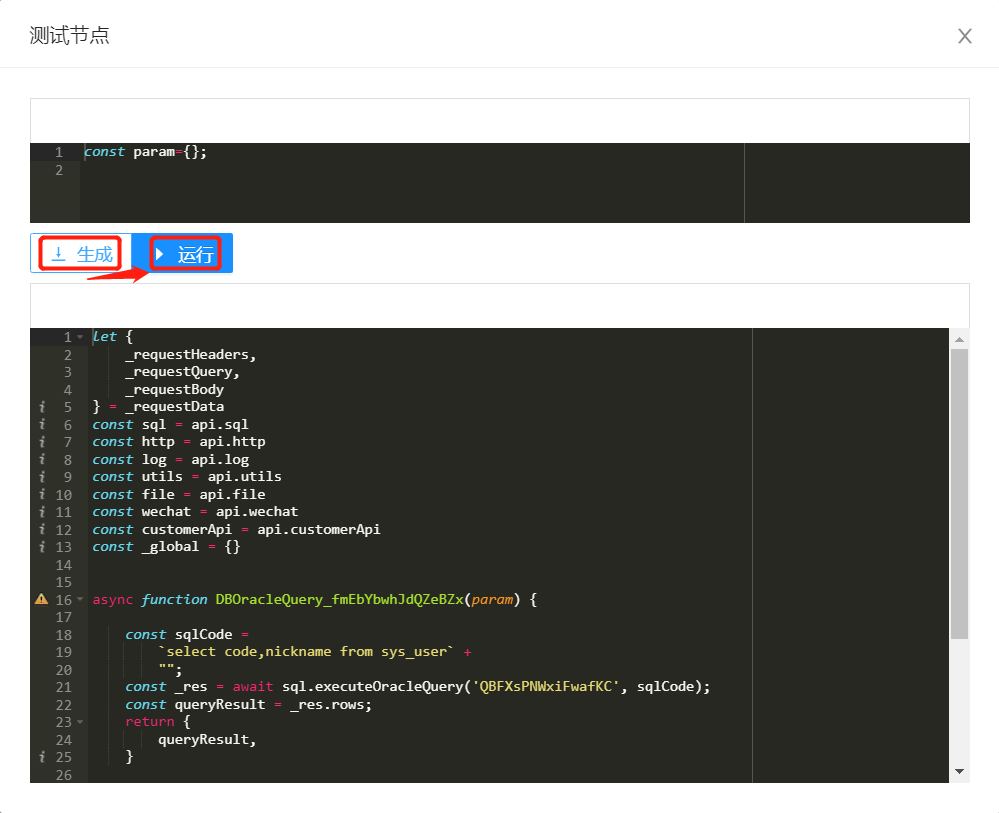 点击生成,点击运行
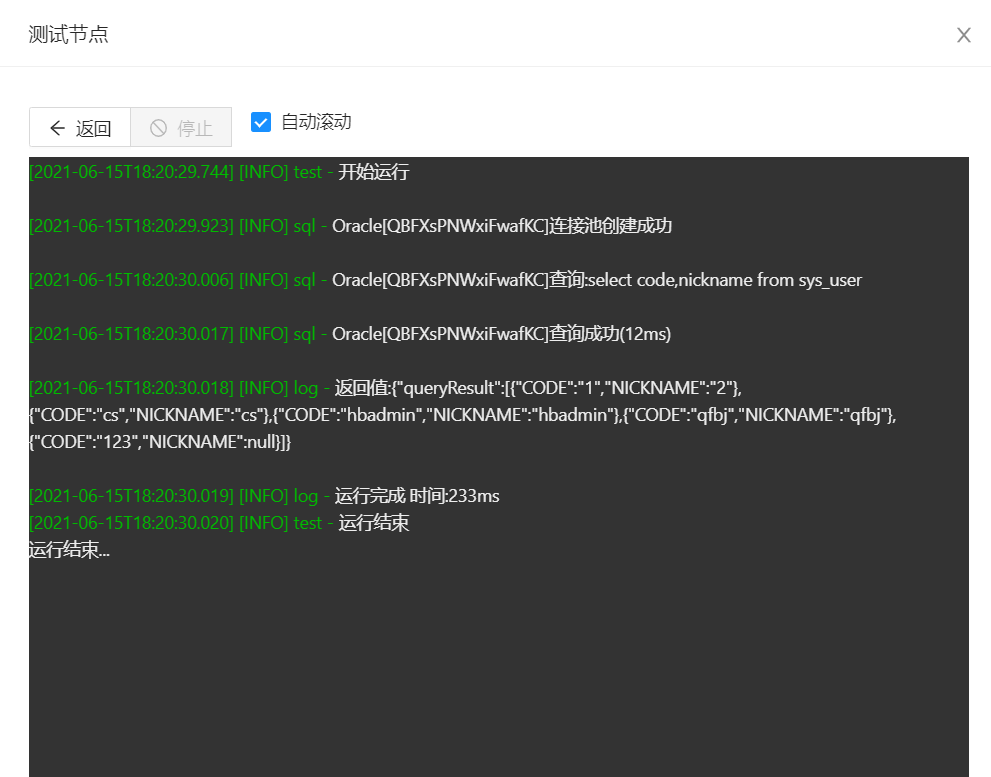 查看运行结果,勾选自动滚动,会自动滚动到尾端,若取消勾选,则可手动滚动
 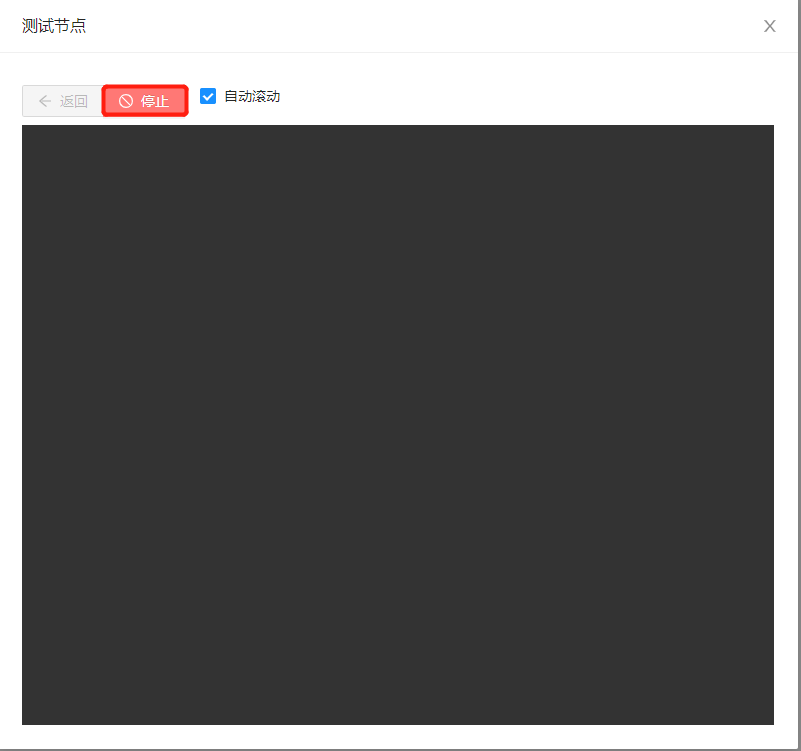 点击停止,可停止节点运行
启用/禁用流程图
- 系统界面
- 操作说明
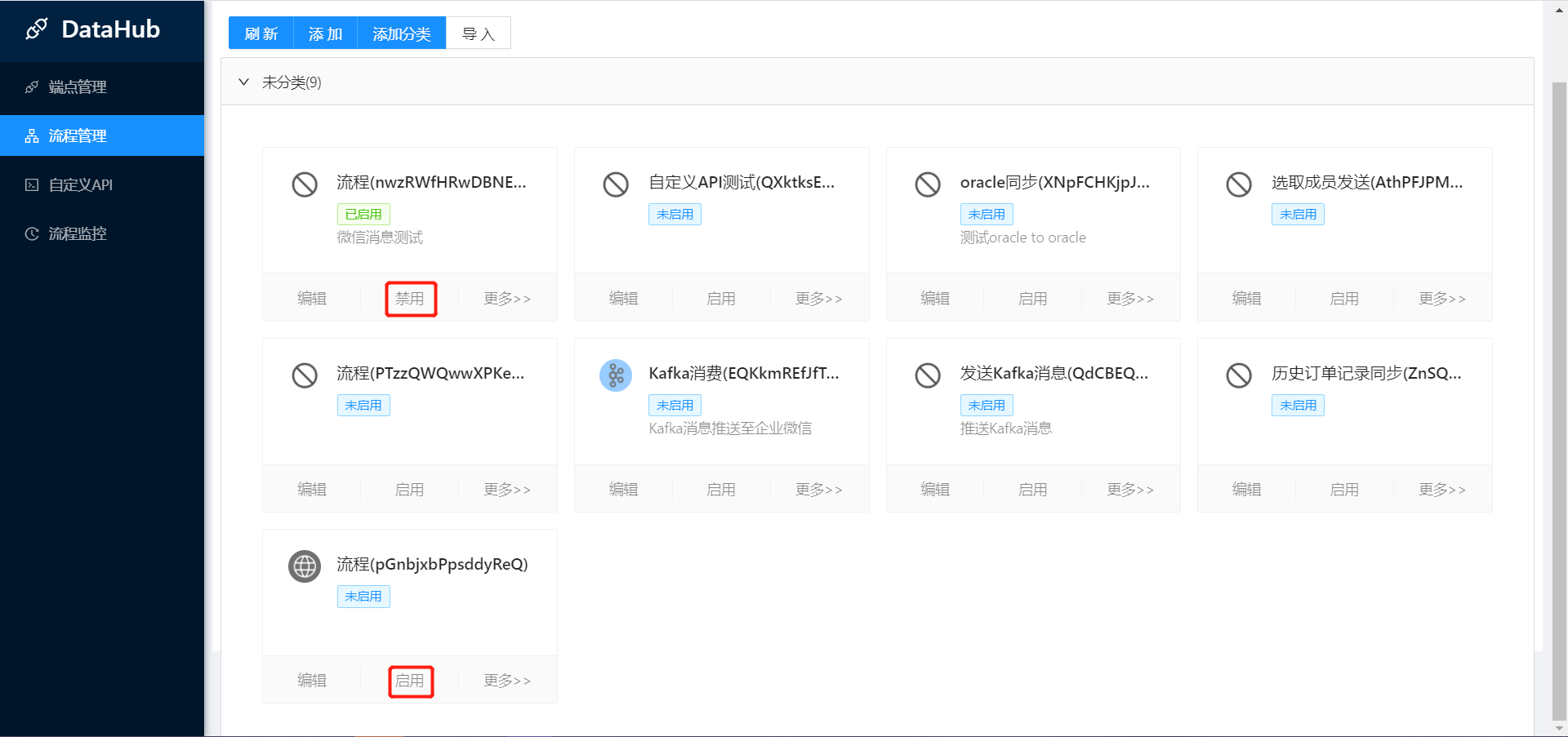 点击流程图下面的启用或禁用,启用/禁用流程图
编辑流程图
- 系统界面
- 操作说明
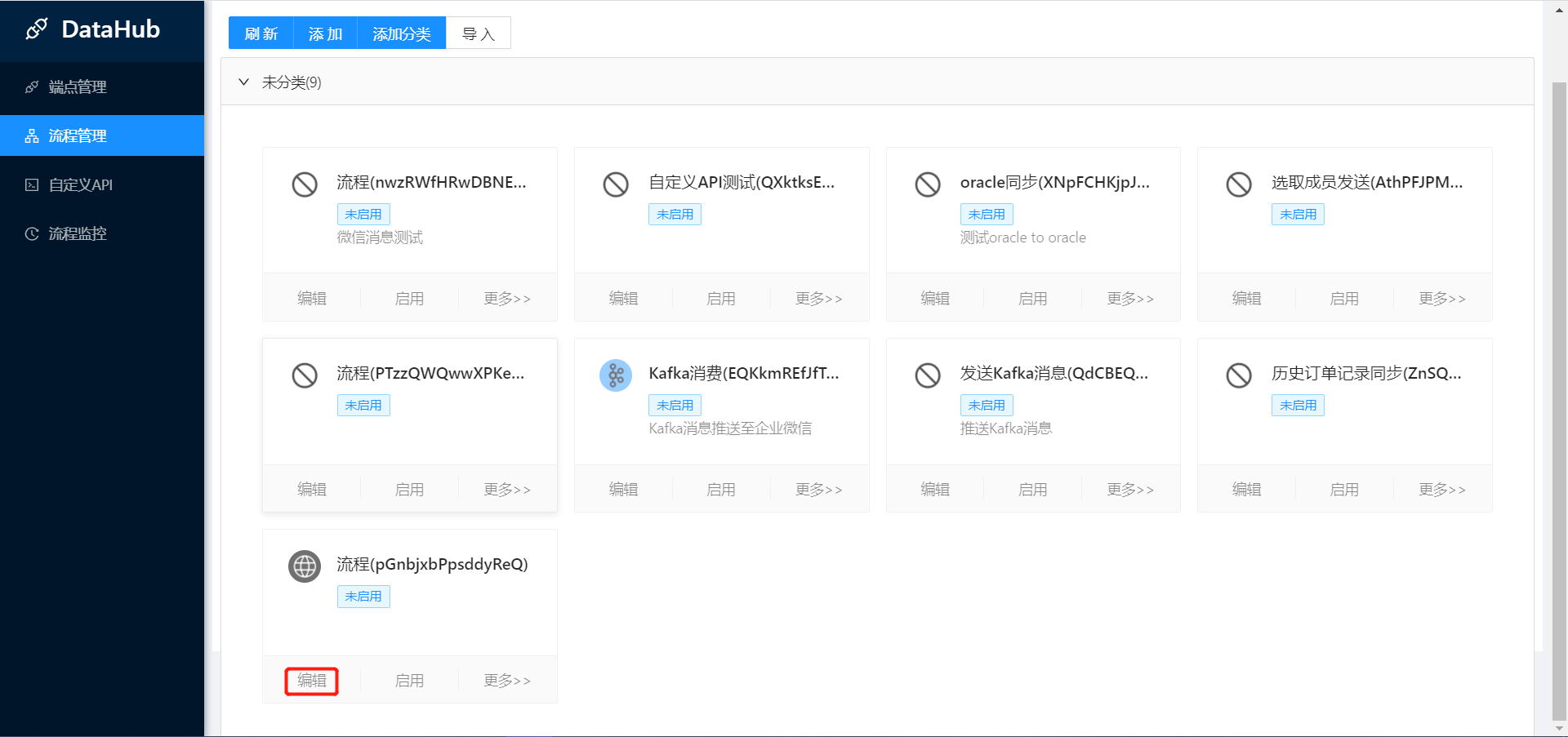 点击流程图下面的编辑,编辑流程图配置信息
 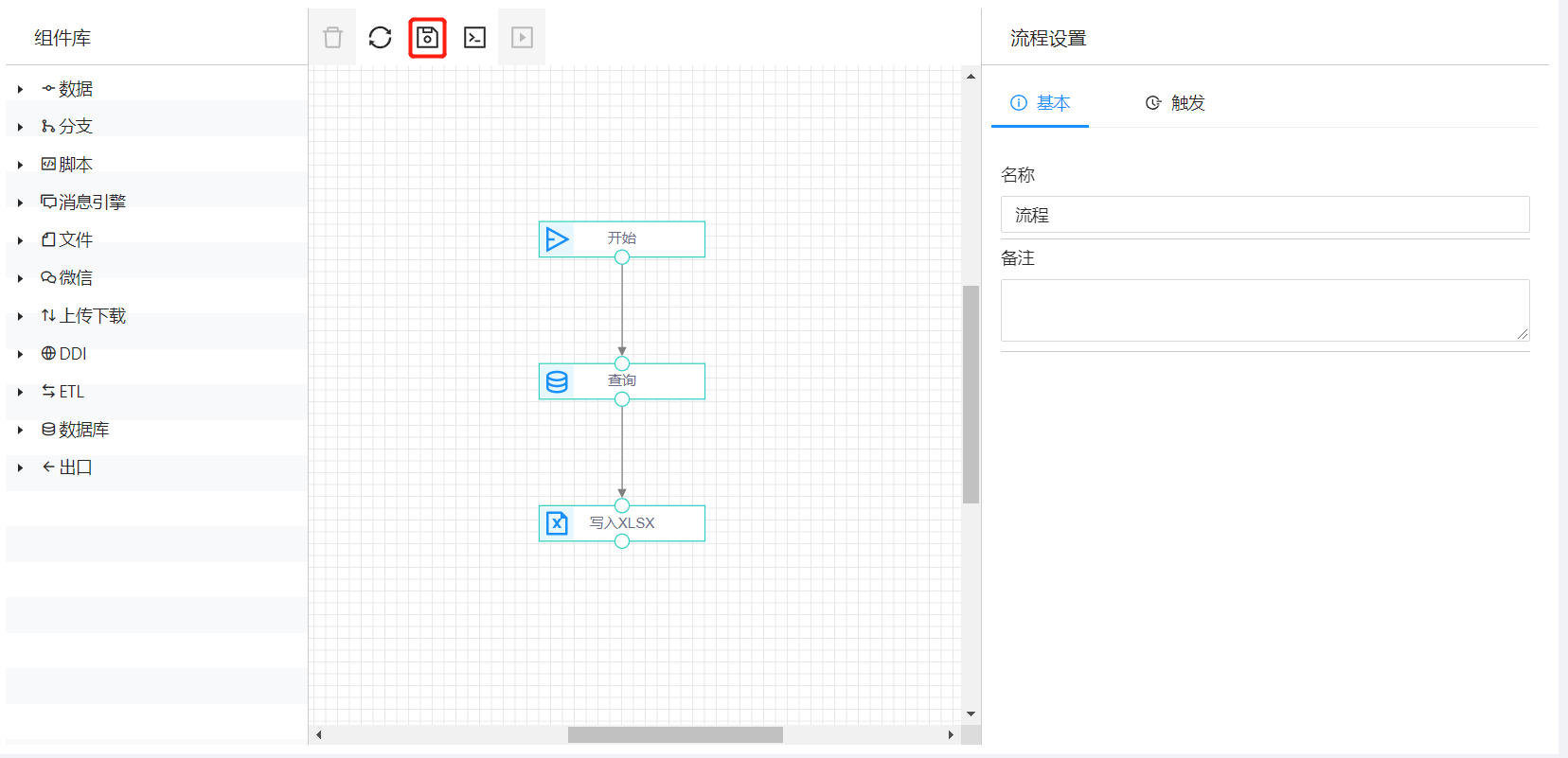 修改流程图配置信息以后,点击保存该流程图 保存成功后,点击流程图下面的启用,启用该流程图
导出流程图
- 系统界面
- 操作说明
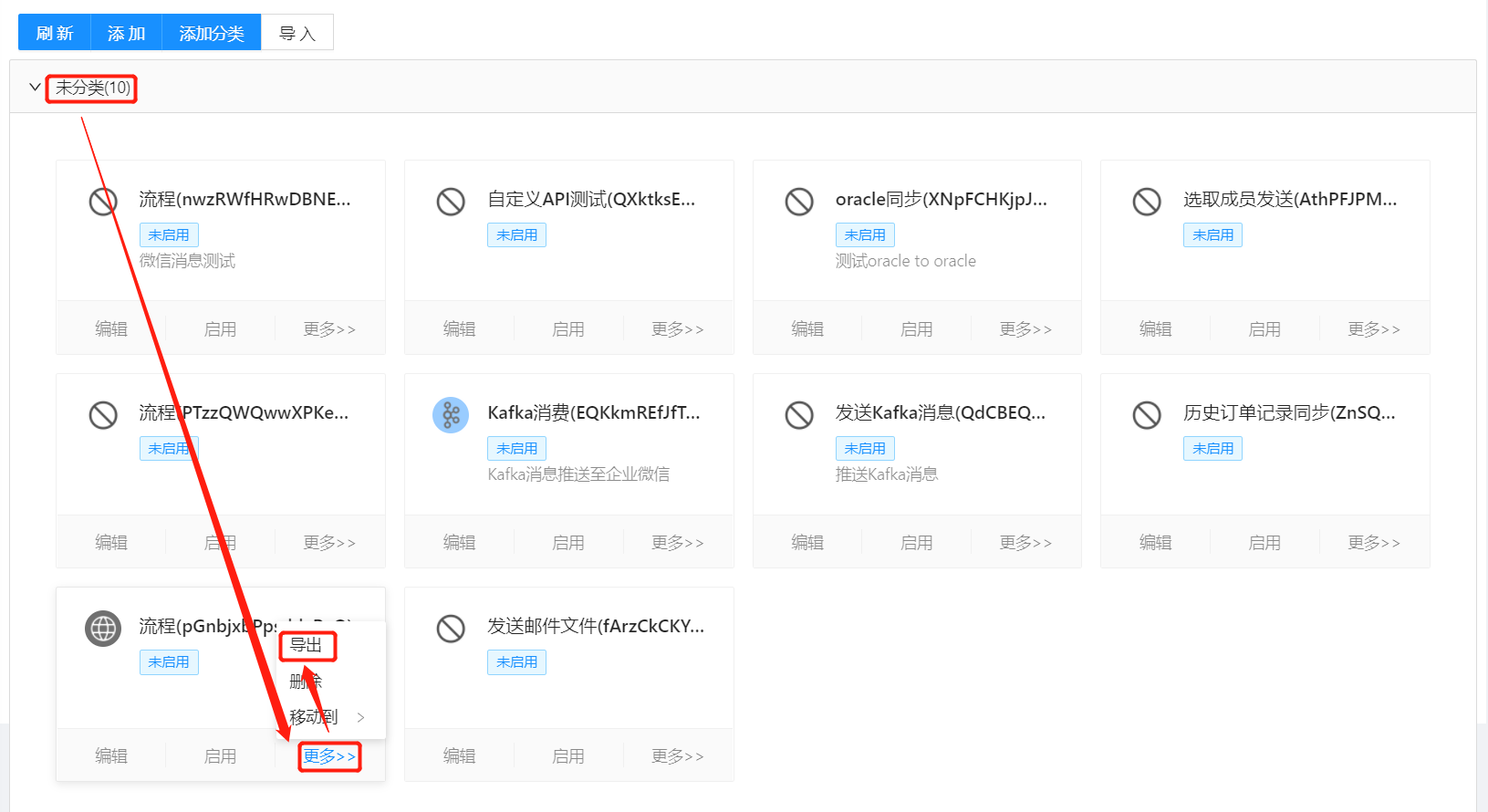 将鼠标放在流程图下面的更多,点击导出,导出流程图及相关数据端点配置信息到本地
导入流程图
- 系统界面
- 操作说明
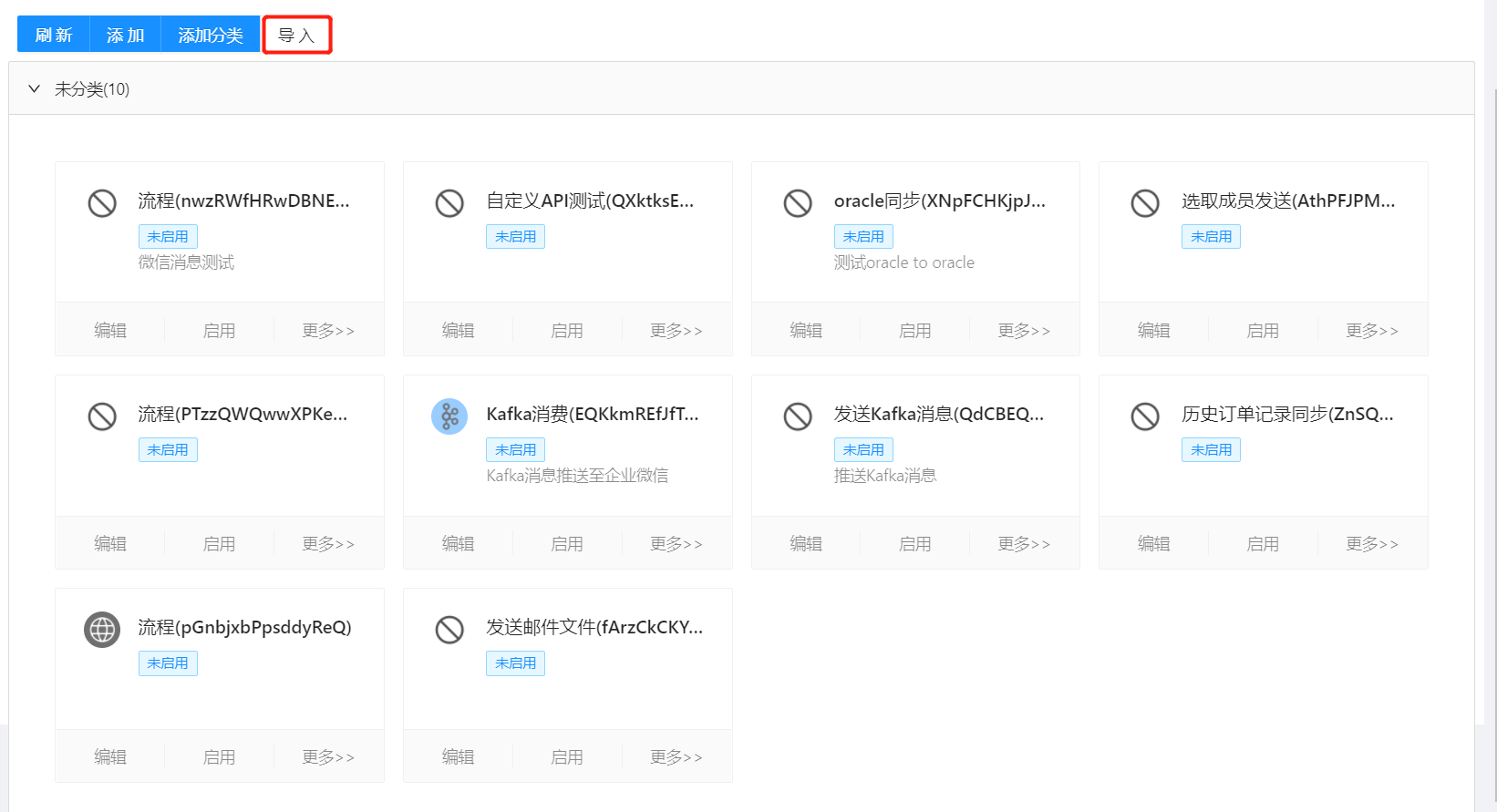 点击导入,选择本地流程文件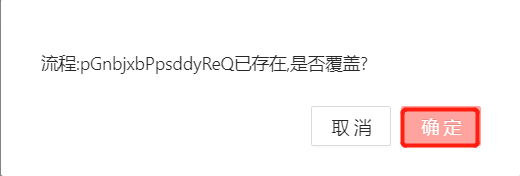
若流程图已存在,系统提示:流程:pGnbjxbPpsddyReQ已存在,是否覆盖?
若点击确定,将覆盖流程图
若点击取消,将放弃导入流程操作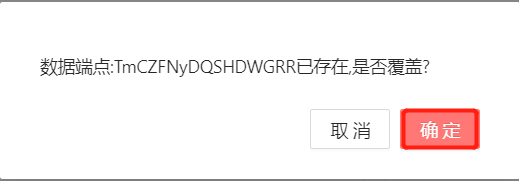 若数据端点已存在,系统提示:数据端点:TmCZFNyDQSHDWGRR已存在,是否覆盖?
若点击确定,将覆盖数据端点,导入成功
若点击取消,将放弃导入流程图操作
删除流程图
- 系统界面
- 操作说明
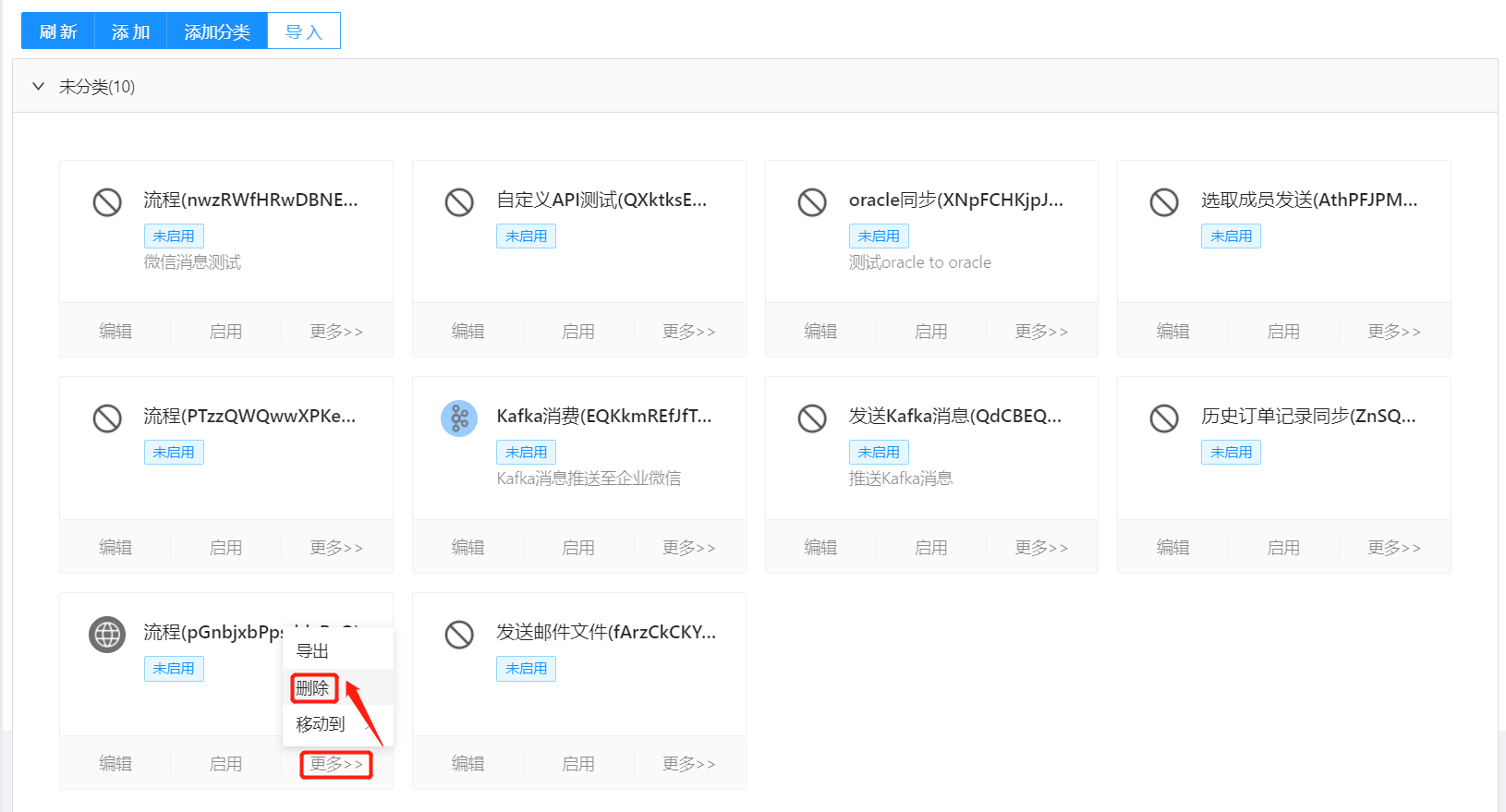 将鼠标放在流程图下面的更多,点击删除,删除流程图配置信息
新增流程图分类
- 系统界面
- 操作说明
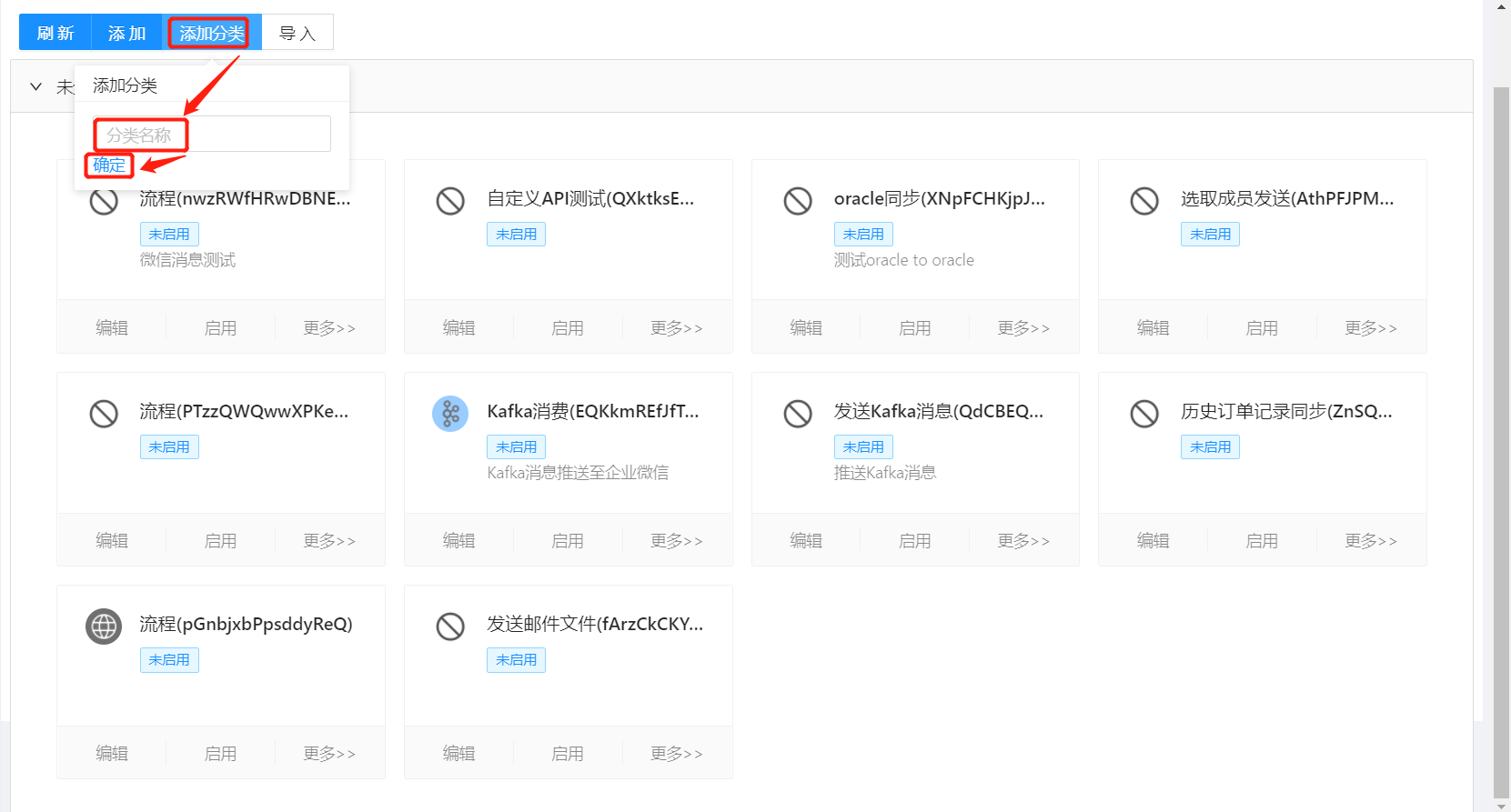 进入流程图中,点击添加分类,填写分类名称,点击确定
重命名流程图分类
- 系统界面
- 操作说明
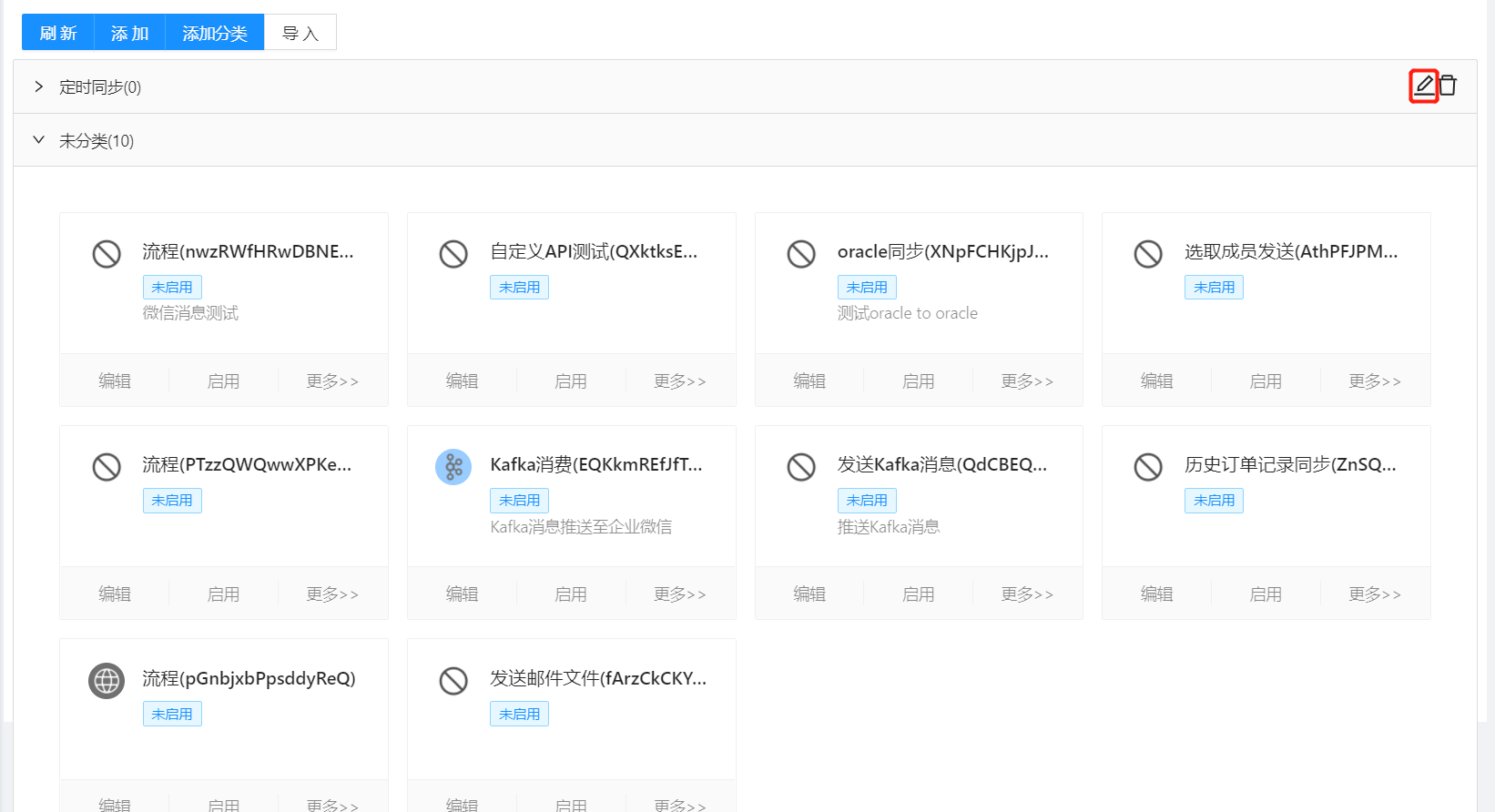 可点击所需编辑的流程分类末尾
 ,修改该流程分类名称
 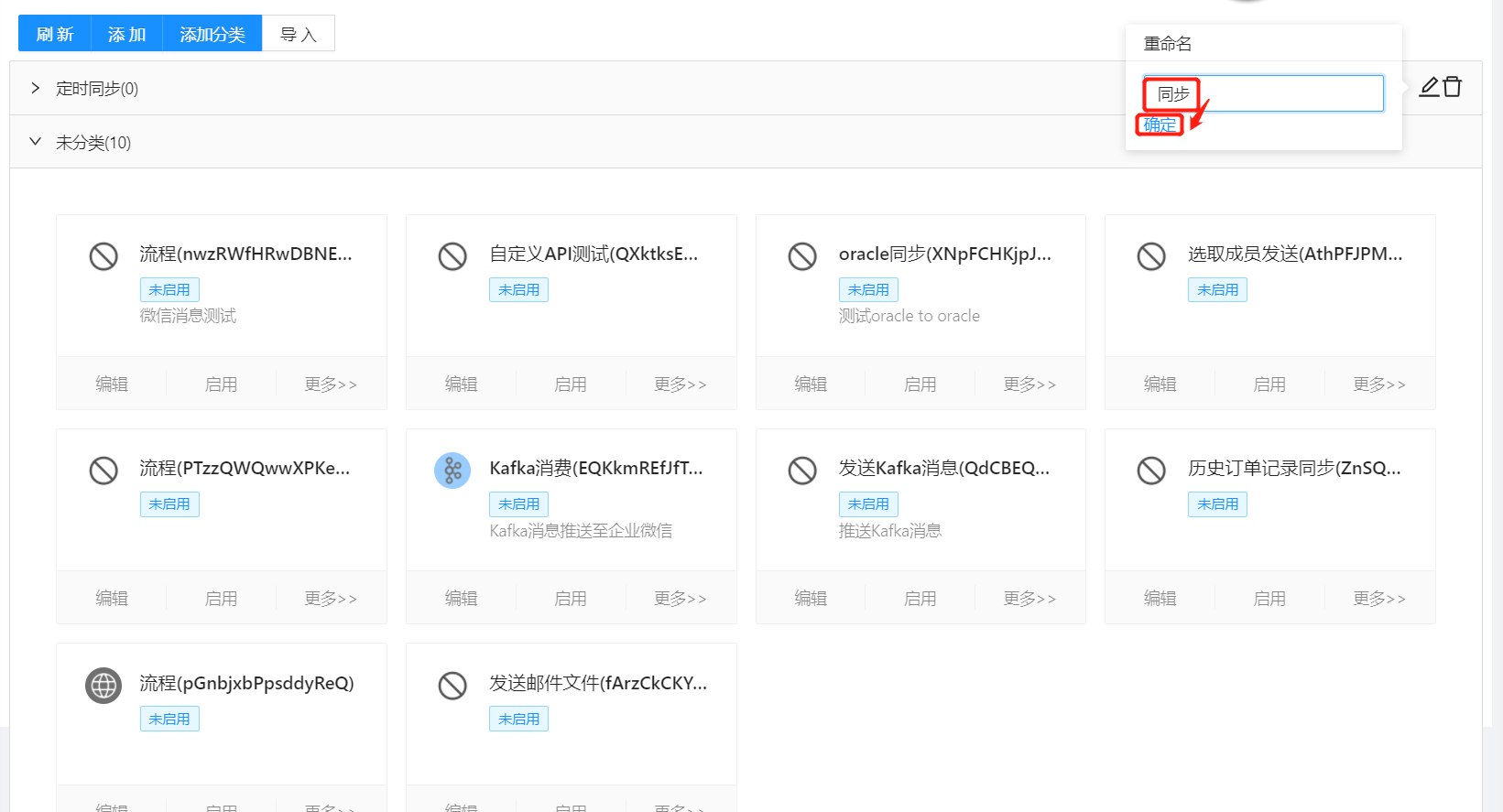 写分类名称,点击确定
删除流程图分类
- 系统界面
- 操作说明
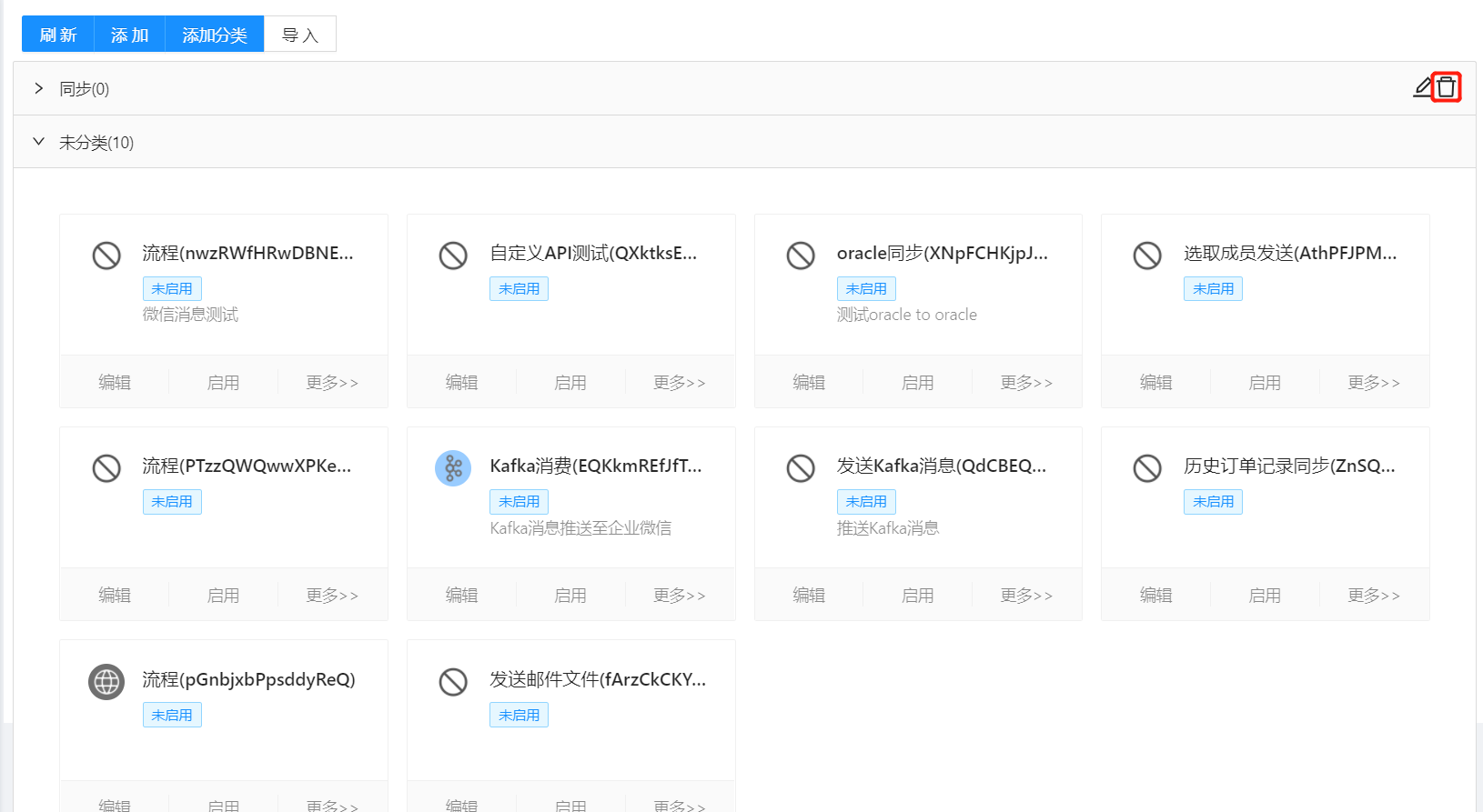 可点击所需删除的流程分类末尾
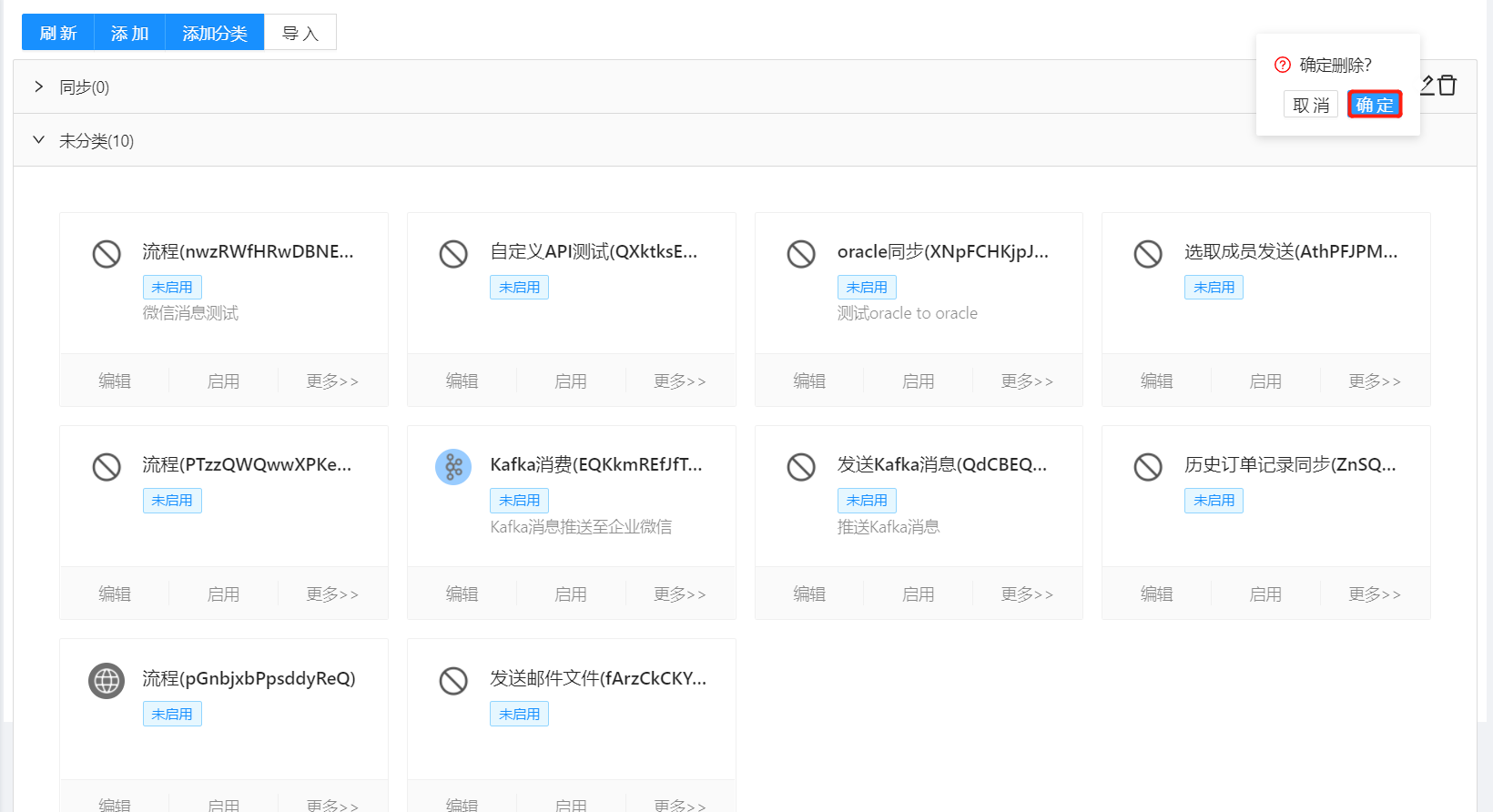 系统提示确定删除?点击确定删除该流程图分类
注:
删除流程分类后,该流程分类中的流程图会自动进入未分类中